

On vous envoie un fichier InDesign “urgent”, vous double-cliquez, et InDesign vous balance un message du style : “Ce document a été créé dans une version plus récente”. Fin de l’histoire ? Pas du tout.
Ce moment-là, c’est comme recevoir une clé qui n’ouvre pas votre porte : ce n’est pas la serrure qui est cassée, c’est juste que ce n’est pas la même taille. Dans cet article, on va voir comment convertir un fichier InDesign, comment le rendre compatible avec une version antérieure, et quoi faire si vous n’avez pas InDesign sous la main (conversion en ligne, alternatives, PDF).
Pourquoi une ancienne version d’InDesign refuse d’ouvrir un INDD récent?
InDesign fonctionne très bien “vers l’avant” : une version récente ouvre presque toujours un fichier créé il y a plusieurs années. Par contre, “vers l’arrière”, c’est une autre affaire. Un fichier INDD créé avec une version plus récente contient des structures et options que l’ancienne version ne comprend pas.
Ce n’est pas de la mauvaise volonté, c’est de la compatibilité logicielle. Comme si vous essayiez d’ouvrir un jeu de console moderne sur une vieille console : même si ça ressemble, il manque les pièces.
Et c’est là que deux formats deviennent essentiels : INDD (le format natif) et IDML (le format d’échange). IDML est votre passerelle pour revenir en arrière.
Comment puis-je convertir un fichier InDesign sans perdre le contrôle?
Avant de convertir quoi que ce soit, faites une petite check-list. Ça vous évite le grand classique : “le fichier s’ouvre… mais tout est décalé”.
- Demandez avec quelle version le fichier a été créé (même approximatif, ça aide).
- Récupérez si possible le package : polices + images liées + INDD/IDML.
- Faites une copie du fichier pour garder un “original” intact.
Ensuite, vous choisissez une voie. La voie la plus propre est : ouvrir dans une version récente, exporter en IDML, puis ouvrir l’IDML dans la version plus ancienne.
Comment convertir un fichier InDesign en une version antérieure ?
La méthode “standard pro” est simple à expliquer, et franchement fiable dans la majorité des cas. Il faut juste accepter une réalité : revenir en arrière, c’est souvent une reconstruction, pas un copier-coller parfait.
Voici le chemin le plus sûr :
- Ouvrir le fichier INDD dans une version récente d’InDesign.
- Faire Fichier → Enregistrer sous ou Exporter en IDML (selon votre version).
- Ouvrir le fichier IDML dans votre version plus ancienne d’InDesign.
- Enregistrer ensuite en INDD dans cette version.
Pourquoi IDML marche ? Parce qu’il décrit la mise en page sous une forme plus “universelle” pour InDesign, un peu comme un plan d’architecture. L’ancienne version peut lire le plan et reconstruire la maison, même si elle ne connaît pas les dernières finitions.
Qu’est-ce qui peut bouger lors d’une conversion vers une version antérieure?
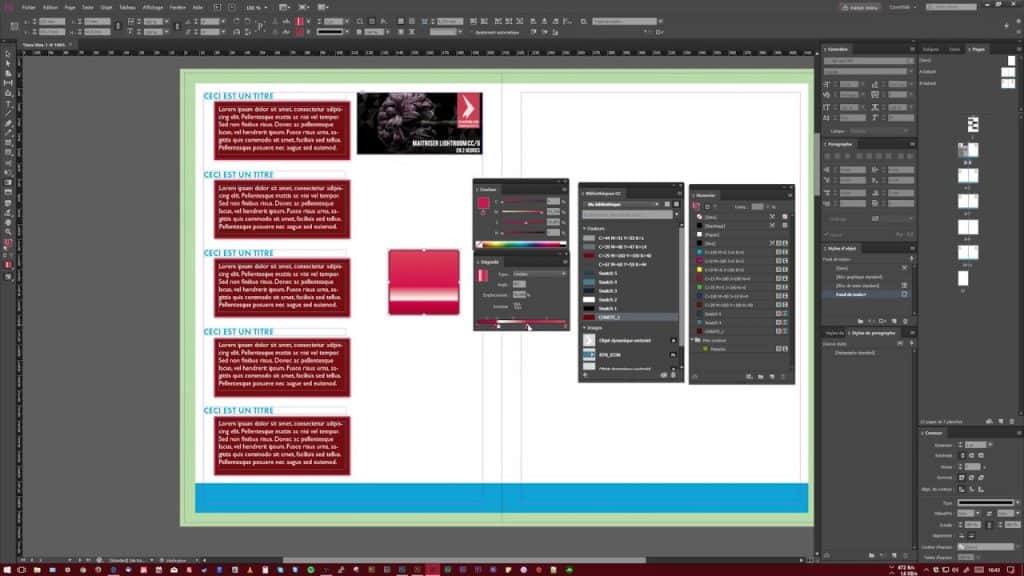
La plupart du temps, le document reste très proche. Mais certaines fonctions récentes peuvent être simplifiées, ignorées, ou transformées. Et c’est souvent là que les gens paniquent, alors que ça se corrige vite.
Les problèmes les plus fréquents :
- Polices manquantes : remplacement automatique, donc textes qui “poussent” et pagination qui change.
- Liens d’images cassés : images absentes, basse résolution, ou placements imprévus.
- Effets récents : certains effets ou options typographiques peuvent être aplanis.
- Textes en débordement : le piège discret, celui qu’on découvre à l’export PDF.
Une anecdote typique : vous ouvrez l’IDML, vous voyez “ça a l’air bon”, vous exportez un PDF, puis vous découvrez une page avec une ligne qui sort du cadre. Ce n’est pas un drame, mais ça prouve une chose : après conversion, il faut toujours faire une relecture visuelle.
Comment ouvrir un fichier InDesign dans une version antérieure sans passer par IDML?
Dans la plupart des cas, vous ne pouvez pas. Un INDD récent ne s’ouvre pas “tel quel” dans une ancienne version. La conversion en IDML est la méthode prévue pour ça.
La seule exception, c’est quand vous utilisez un service ou une solution qui fait l’opération pour vous, mais le principe reste le même : quelqu’un, quelque part, transforme le fichier en une forme compatible. Ce n’est pas de la magie, c’est de la conversion.
Si vous êtes celui qui envoie le fichier, retenez une règle simple : si votre destinataire n’a pas forcément la même version, envoyez INDD + IDML. C’est le geste qui évite dix messages et deux heures perdues.
La solution “save back” et les environnements Creative Cloud
Dans certains workflows, notamment quand plusieurs personnes travaillent sur des versions différentes, il existe des solutions de “retour arrière” encadrées par l’écosystème Adobe. L’objectif est de rendre le fichier compatible plus facilement, surtout quand vous n’avez pas le luxe de tout reconstruire.
À garder en tête : même quand c’est assisté, une conversion vers une version antérieure peut demander des vérifications. Le document peut s’ouvrir, mais la mise en page peut avoir besoin d’un petit “resserrage”.
Le bon usage, c’est le dépannage rapide : vous devez transmettre le fichier à quelqu’un qui n’a pas la même version, et vous voulez réduire le risque d’erreur humaine.
Convertir un fichier InDesign en ligne : utile, mais pas pour tout
Les outils “convertir en ligne” ont un avantage évident : vous n’avez pas besoin d’installer quoi que ce soit. Vous uploadez, vous récupérez un fichier converti. C’est tentant, surtout si vous n’avez pas InDesign.
Mais il y a deux limites qu’on ne peut pas ignorer :
- Confidentialité : si c’est un document client, un dossier sensible, ou un projet non publié, envoyer ça sur un service tiers peut être un mauvais plan.
- Qualité : certains convertisseurs gèrent mal les polices, les styles, ou les éléments complexes, et vous récupérez un fichier “à peu près”.
Une règle simple : si le document est sensible ou doit partir à l’impression, privilégiez une méthode contrôlée (IDML via InDesign ou via un logiciel sérieux). Si c’est un brouillon ou une maquette simple, l’en-ligne peut dépanner.
Pouvez-vous ouvrir un fichier InDesign dans un autre programme ?
Un fichier INDD, directement, c’est compliqué. C’est un format propriétaire. Par contre, un fichier IDML est beaucoup plus “interopérable”. Et c’est là que certaines alternatives deviennent intéressantes.
Le cas le plus connu : des logiciels de PAO peuvent importer l’IDML et vous redonner un document éditable. Ce n’est pas toujours parfait, mais pour récupérer une mise en page, c’est souvent très correct.
Pensez-y comme à une traduction : vous ne récupérez pas toujours la poésie mot pour mot, mais vous récupérez l’idée, la structure, et vous pouvez reprendre la main.
Convertir IDML en PDF : les chemins fiables selon votre situation
Convertir un IDML en PDF, c’est souvent l’objectif réel. Le client veut “un PDF propre”, ou vous voulez envoyer une version lisible sans vous battre avec les versions d’InDesign.
Les options les plus solides :
- InDesign : ouvrir l’IDML, vérifier les liens, puis exporter en PDF. C’est le chemin le plus fidèle.
- Logiciel alternatif compatible IDML : import, contrôle visuel, export PDF. Pratique si vous n’avez pas Adobe.
- Conversion en ligne : à réserver aux fichiers non sensibles et aux mises en page simples.
Avant d’exporter, faites trois contrôles rapides : polices OK, images liées OK, aucun texte en débordement. Si vous deviez n’en faire qu’un, choisissez le débordement : c’est le tueur silencieux.
Le mini-protocole “atelier” pour ne pas se faire piéger
Si vous devez faire ça souvent, adoptez un protocole. C’est simple, mais ça vous transforme les conversions en routine au lieu de les vivre comme une crise.
- Demander IDML + package dès le départ quand c’est possible.
- Ouvrir l’IDML, vérifier les alertes de polices et de liens.
- Faire un tour rapide des pages “sensibles” : couverture, sommaire, pages avec beaucoup de styles.
- Exporter un PDF test et vérifier 3 pages au hasard + les pages critiques.
- Seulement ensuite, livrer ou archiver.
Ce protocole paraît “scolaire”, mais c’est comme vérifier vos lacets avant de courir : ça évite la chute ridicule au bout de 30 mètres.
Conclusion : revenir en arrière, c’est surtout sécuriser une mise en page
Quand on parle de convertir fichier InDesign ancienne version, on ne parle pas juste d’un clic. On parle de rendre un document utilisable dans un autre environnement, sans casser la mise en page, ni perdre les éléments clés.
La méthode la plus sûre reste : INDD récent → IDML → ouverture dans l’ancienne version. Et si votre objectif final est un PDF, vous pouvez souvent gagner du temps en travaillant directement à partir de l’IDML, avec une vérification visuelle propre.
Au fond, l’idée est simple : ne cherchez pas la magie, cherchez la méthode. Une conversion réussie, c’est celle où vous gardez la main, où vous comprenez ce qui peut bouger, et où vous livrez un document qui a l’air “normal” pour la personne qui le reçoit. Et ça, c’est très faisable.


